
 Daca laptopul se incinge, ventilatorul merge tot timpul la turatie mare, iar sistemul incetineste sau se inchide singur, aproape intotdeauna problema e racirea. Cauzele obisnuite sunt radiatorul infundat cu praf, pasta termica uscata, un ventilator uzat sau un laptop tinut pe o suprafata moale care ii blocheaza aerul.
Un suport de racire (cooling pad) ajuta, dar nu inlocuieste curatarea. Ordinea corecta: verifici unde si cum tii laptopul, il cureti, apoi te gandesti la pasta termica, ventilator nou sau suport de racire.
Semne de supraincalzire
- Carcasa e fierbinte langa grila de evacuare sau deasupra tastaturii.
- Ventilatorul merge des la turatie mare, zbarnaie sau face zgomot de frecare.
- Jocurile si programele grele merg sacadat dupa cateva minute: procesorul isi scade singur frecventa ca sa nu se incinga (throttling).
- Laptopul se inchide brusc, fara avertisment, mai ales sub sarcina.
- Pe grila de evacuare iese aer putin, chiar daca ventilatorul se aude.
Temperaturile le poti vedea cu un program de monitorizare (de exemplu HWiNFO). Procesoarele moderne pot ajunge la 90-95 °C sub sarcina mare fara sa fie ceva in neregula. Semnalul de alarma e cand ajung acolo la activitati usoare (browser, video) sau cand laptopul se opreste singur.
Cauze
- Praf in radiator. Praful si parul de animale se aduna intre ventilator si lamelele radiatorului si formeaza un strat compact care opreste aerul. E cea mai frecventa cauza.
- Pasta termica uscata. Pasta dintre procesor (si placa video) si radiator se usuca in timp si nu mai transfera caldura bine.
- Ventilator uzat. Rulmentul uzat face zgomot si nu mai atinge turatia necesara. Unele laptopuri afiseaza la pornire o eroare de ventilator.
- Folosirea pe pat, perna sau in brate. Multe laptopuri trag aerul prin partea de jos; o patura sau o perna ii blocheaza admisia.
- Mediul si programele. O camera calda, soarele direct sau un proces care tine procesorul ocupat in fundal (vezi in Task Manager).
Ce faci
1. Lasa-l sa respire
Foloseste laptopul pe o suprafata tare si plana, cu gurile de aer libere. Pe pat, pune-l pe o tava sau pe un suport. Nu-l lasa pornit in geanta.
2. Curata radiatorul si ventilatorul
- Opreste complet laptopul si scoate incarcatorul (si bateria, daca e detasabila).
- Sufla aer comprimat prin grilele de admisie si de evacuare, in reprize scurte, cu tubul tinut drept (intors, poate scapa lichid).
- Tine elicea ventilatorului blocata, de exemplu cu un betisor de plastic prin grila. Rotita cu viteza de aerul comprimat, se poate strica.
- Nu folosi aspiratorul direct pe placa: poate produce electricitate statica.
- Pentru o curatare completa se scoate capacul de jos si se ia cu penseta sau pensula stratul de praf de pe radiator. Inainte de orice lucru in interior, deconecteaza bateria interna. Daca nu ai mai desfacut un laptop, lasa pasul acesta unui service.
3. Inlocuieste pasta termica
Daca laptopul e curat si tot se incinge, pasta termica e urmatorul suspect, mai ales dupa cativa ani. Trebuie demontat radiatorul, iar pe unele modele exista si paduri termice care trebuie inlocuite cu altele de aceeasi grosime. Lucrarea e potrivita pentru un service sau pentru cineva cu experienta.
4. Schimba ventilatorul
Un ventilator zgomotos, care nu mai porneste sau care da eroare la pornire trebuie inlocuit. Un cooler intern de laptop il alegi dupa modelul exact al laptopului sau dupa codul de pe ventilatorul vechi. Verifica si conectorul (numarul de fire), pentru ca acelasi model poate avea variante diferite, de exemplu cu placa video dedicata sau fara.
5. Verifica setarile
In Windows 11, in Setari, Sistem, Alimentare si baterie, modul "Echilibrat" sau cel de eficienta incalzeste laptopul mai putin decat modul de performanta maxima. Utilitarele producatorilor (Lenovo Vantage, MyASUS, Dell Optimizer / Power Manager, HP) au si profiluri termice de tip "silentios" sau "racire", utile cand nu ai nevoie de toata puterea.
Cand ajuta un suport de racire
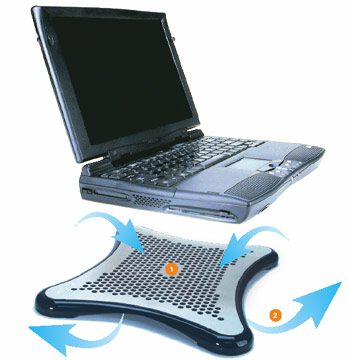
Un cooling pad ajuta la jocuri sau la lucru indelungat sub sarcina, mai ales la laptopurile care trag aerul prin partea de jos. Nu repara un radiator infundat, dar scade temperatura si zgomotul cand racirea laptopului e la limita. Cand alegi unul, uita-te la:
- Marime: cel putin cat laptopul, ca ventilatoarele sa fie sub gurile de admisie.
- Fluxul de aer: ventilatoarele suportului trebuie sa impinga aer spre admisia laptopului, nu sa lucreze impotriva lui.
- Zgomot si alimentare: majoritatea se alimenteaza din USB; unele au turatie reglabila.
- Inaltime si unghi: un unghi reglabil ajuta si la pozitia mainilor pe tastatura.
- Greutate: daca il cari dupa tine, unul subtire din plastic e mai practic decat unul din metal.
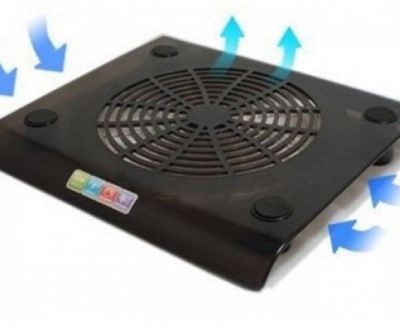
Modelele disponibile le gasesti la suporturi de racire pentru laptop.
Intrebari frecvente
Cat de des trebuie curatat laptopul de praf?
Depinde de mediu. Daca ai animale in casa sau lucrezi intr-un loc cu praf, o curatare pe an e un reper bun. Altfel, cand observi ca ventilatorul merge mai des si mai tare decat inainte.
Ajuta sa ridic laptopul pe o carte?
Putin, daca aerul intra pe dedesubt si pe margini. Un suport cu ventilatoare ajuta mai mult, dar nici una, nici alta nu inlocuieste curatarea.
Laptopul se inchide singur. E sigur de la temperatura?
Daca se inchide sub sarcina si e fierbinte, foarte probabil. Daca se inchide si rece, sau doar cand scoti incarcatorul, cauta la baterie sau la alimentare: vezi problemele frecvente cu bateria laptopului.