
Pe scurt: caramida unui incarcator de laptop nu e facuta sa fie desfacuta. Carcasa e sudata, inauntru sunt componente care lucreaza la tensiunea retelei si condensatori care raman incarcati si dupa ce ai scos incarcatorul din priza. Iar un cablu innadit cu banda izolatoare se poate incalzi pana ia foc.
Ce poti face in siguranta este sa afli daca de vina e incarcatorul, cablul de retea sau laptopul, apoi sa schimbi partea care nu merge. Mai jos ai verificarile in ordine, ce se poate repara fara risc si cum alegi un incarcator nou.
Verificari fara sa desfaci incarcatorul
- Priza. Incearca alta priza, direct in perete, fara prelungitor.
- LED-ul. Multe incarcatoare au un LED pe caramida sau pe mufa. Daca e stins, incarcatorul nu primeste curent sau e defect. Daca clipeste, de obicei a intrat in protectie, din cauza unui scurtcircuit sau a unei suprasarcini. Deconecteaza-l de la laptop: daca LED-ul se stabilizeaza, problema poate fi in laptop (mufa sau placa).
- Cablul de retea. La majoritatea incarcatoarelor, cablul dintre priza si caramida se detaseaza. Pune altul de acelasi tip (mufa "trifoi" sau "in opt") si vezi daca se schimba ceva.
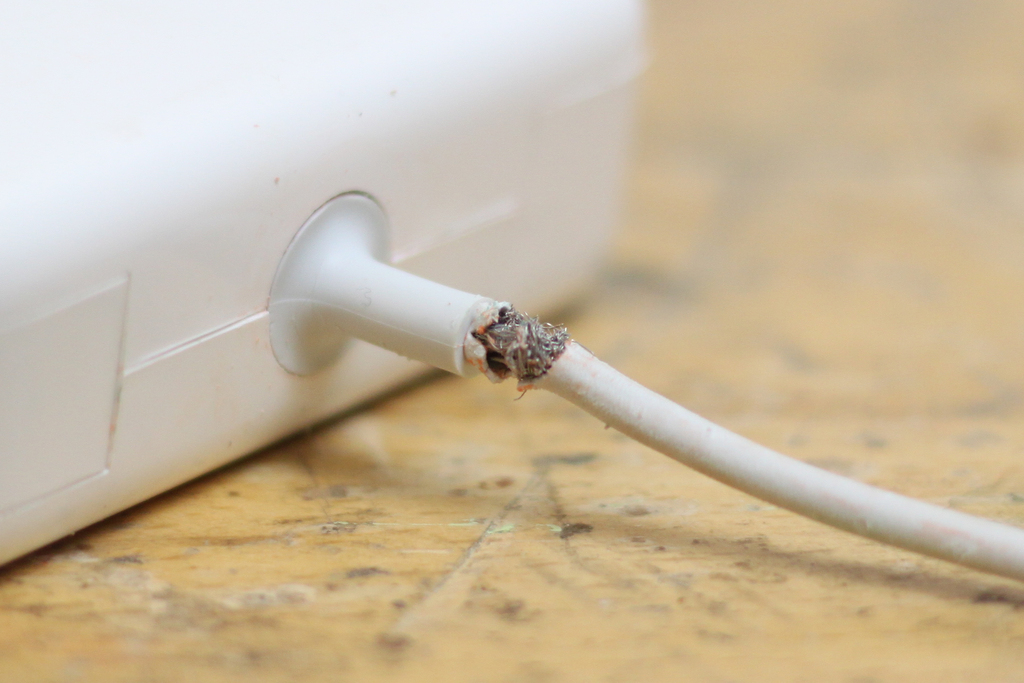
- Cablul spre laptop si mufa. Urmareste cablul: indoituri, portiuni turtite, izolatie crapata, mai ales langa mufa si langa caramida. Uita-te in mufa dupa murdarie sau un pin central indoit. Contactele le poti curata cu un betisor cu alcool izopropilic, cu incarcatorul scos din priza.
- Tensiunea la iesire (optional). Cu un multimetru poti masura tensiunea la mufa spre laptop, pe partea de joasa tensiune, fara sa desfaci nimic. Ar trebui sa fie apropiata de cea de pe eticheta (de exemplu 19-20 V). Un incarcator USB-C da doar 5 V pana se "intelege" cu laptopul, asa ca la el masuratoarea nu spune mare lucru.
- Alt incarcator. Cel mai sigur test e un incarcator compatibil despre care stii ca merge. Daca laptopul se incarca cu el, al tau e defect. Daca nici cu el nu se incarca, cauta problema la laptop: vezi ce faci cand laptopul e conectat la priza, dar nu se incarca.
Ce poti repara in siguranta
- Cablul de retea detasabil. Daca el e problema, il schimbi. Nu ai nevoie de unelte.
- Contactele murdare. Curatarea cu alcool izopropilic rezolva des un contact imperfect. Un pin indoit il poti indrepta cu grija; unul slabit sau rupt inseamna ca mufa trebuie schimbata.
- Supraincalzirea. Un incarcator acoperit de paturi, perne sau lasat in soare se incinge si intra in protectie. Tine-l in aer liber, pe o suprafata tare.
- Mufa de alimentare a laptopului. Daca incarcatorul merge pe alt laptop, dar al tau se incarca doar cu mufa tinuta intr-o parte, mufa din laptop e uzata. Se poate schimba o mufa de alimentare, dar trebuie desfacut laptopul, iar la unele modele mufa e lipita pe placa de baza. Aici ai nevoie de un service sau de experienta in lipit.
De ce nu e recomandat sa desfaci caramida
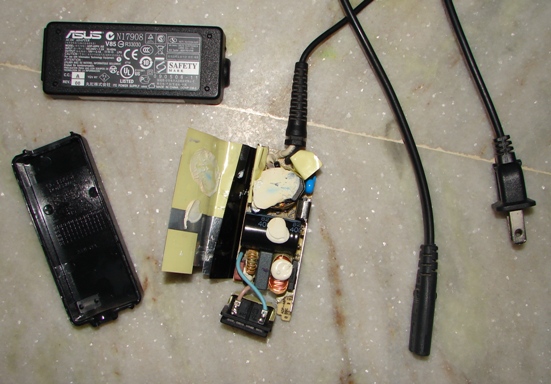
In interior sunt condensatori si componente care lucreaza la tensiunea retelei.
- Tensiune periculoasa. Condensatorul mare de pe partea de retea se incarca la peste 300 V curent continuu si poate ramane incarcat si dupa ce ai scos incarcatorul din priza. Atingerea lui poate da un soc electric grav.
- Carcasa sudata. Majoritatea incarcatoarelor sunt inchise prin sudura cu ultrasunete, nu cu suruburi. Le deschizi doar spargand carcasa cu cutitul sau dalta; risti sa te tai, iar dupa ce o lipesti la loc nu mai izoleaza ca inainte.
- Diagnoza cere aparatura. Un condensator umflat sau o siguranta arsa sunt de obicei efectul altei defectiuni, nu cauza. Schimbata doar siguranta, se arde din nou.
- Banda izolatoare nu e o reparatie. Cablul spre laptop are mai multe fire; la Dell si HP e si un fir subtire prin care laptopul recunoaste incarcatorul. Innadite si infasurate in banda, firele se pot atinge, banda se dezlipeste la caldura, iar locul se rupe iar la prima indoire. Urmarile: scurtcircuit, incalzire sau un laptop care nu mai recunoaste incarcatorul.
In practica, cand defectul e in caramida sau in cablul spre laptop, un incarcator nou e varianta sigura.
Cand il schimbi
- Miros de ars, plastic topit sau un tiuit puternic din caramida.
- Cablul spre laptop e rupt ori crapat langa caramida sau langa mufa.
- Laptopul se incarca cu alt incarcator, dar nu cu al tau.
- Laptopul (mai ales Dell sau HP) spune la pornire ca adaptorul nu poate fi identificat.
Cum alegi un incarcator nou
- Tensiunea (V): identica cu cea de pe eticheta incarcatorului vechi sau de sub laptop (de exemplu 19 V, 19,5 V, 20 V).
- Puterea (W): egala sau mai mare. Una mai mare nu strica, laptopul ia doar cat ii trebuie. Una mai mica inseamna incarcare lenta sau deloc si un incarcator care se incinge.
- Mufa: acelasi diametru, cu sau fara pin central (Dell, HP), sau forma dreptunghiulara (multe Lenovo). Cel mai sigur e sa cauti dupa modelul laptopului sau dupa codul incarcatorului vechi, printre incarcatoarele de laptop.
- USB-C: numai daca laptopul se incarca prin USB-C (scrie in specificatii sau langa port). Alegi un incarcator cu Power Delivery, cel putin de puterea originalului, si un cablu pentru 5 A daca puterea trece de 60 W.
- Universal: un incarcator universal merge daca ii setezi tensiunea corecta si ai mufa potrivita. La Dell si HP verifica sa aiba identificare, altfel laptopul poate refuza incarcarea.
Daca nu esti sigur ce iti trebuie, vezi si cum alegi piesa potrivita pentru laptop.
Intrebari frecvente
Pot folosi un incarcator cu mai multi wati decat originalul?
Da, daca tensiunea si mufa sunt aceleasi. Laptopul consuma doar puterea de care are nevoie.
Pot incarca laptopul cu incarcatorul de telefon USB-C?
Doar daca laptopul accepta incarcare prin USB-C, si chiar si atunci foarte incet. Sub sarcina, un incarcator de telefon nu tine pasul, iar laptopul poate afisa un avertisment de incarcator lent.
E normal ca incarcatorul sa se incalzeasca?
Cald, da; fierbinte, incat nu-l poti tine in mana, nu. Daca se incinge asa si in aer liber, sau miroase a ars, nu-l mai folosi.